Pagina pubblica e wizard di prenotazione
Ogni centro diving su DiveManager ha una pagina pubblica personalizzata che i clienti aprono per vedere le uscite disponibili e prenotare. Non richiede download, account o accesso — tutto avviene nel browser, anche da telefono.
La homepage pubblica
La homepage pubblica si trova all'indirizzo del tuo centro (es. tuocentro.divemanager.it). È la pagina che condividi sui social, nel tuo link in bio o nelle email.
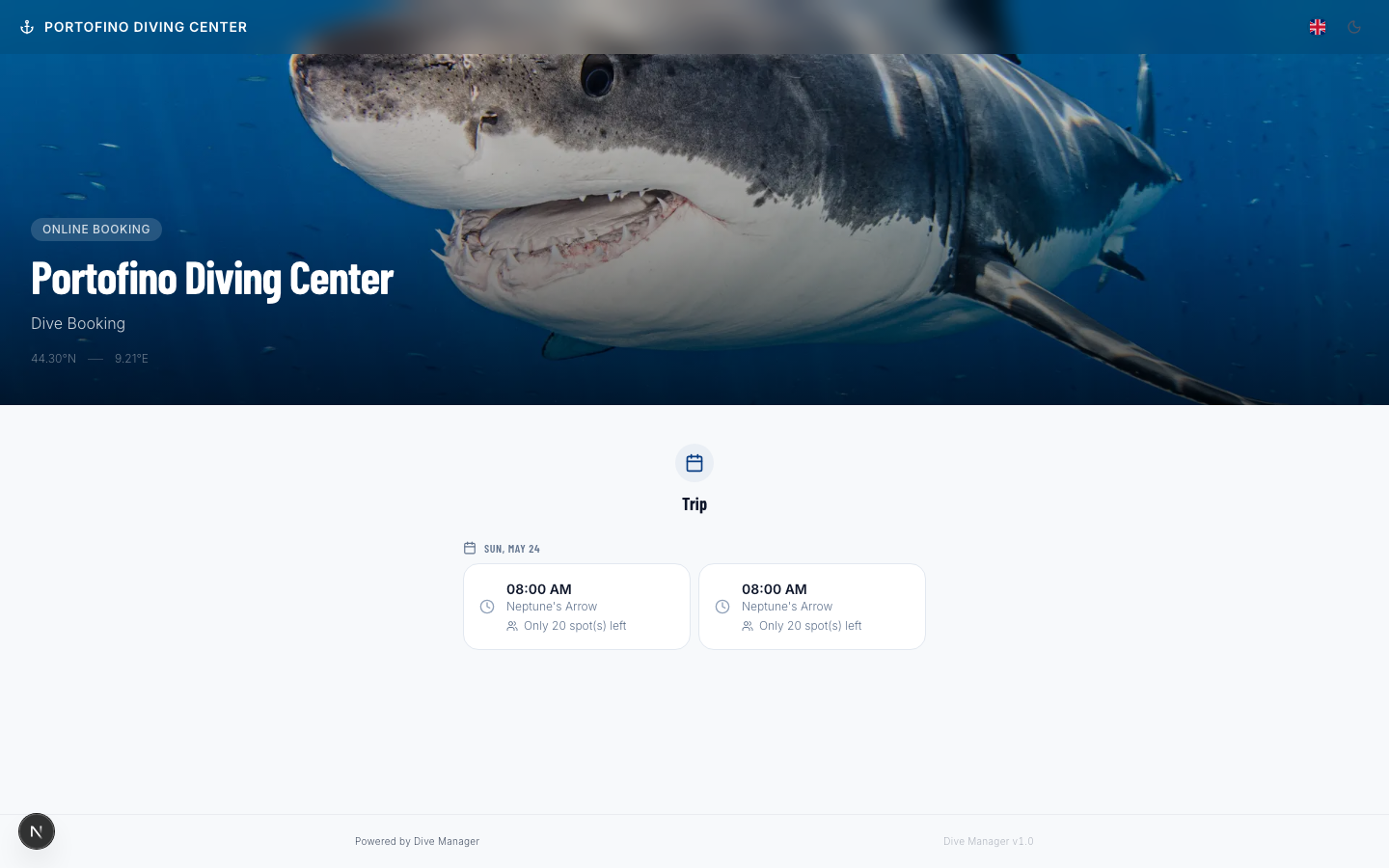
Nella parte superiore c'è un banner hero con l'immagine di sfondo del tuo centro, il nome e la posizione geografica. Scorrendo verso il basso appare l'elenco delle uscite future prenotabili — in ordine cronologico, con data, tipo di uscita, imbarcazione, posti disponibili e prezzo.
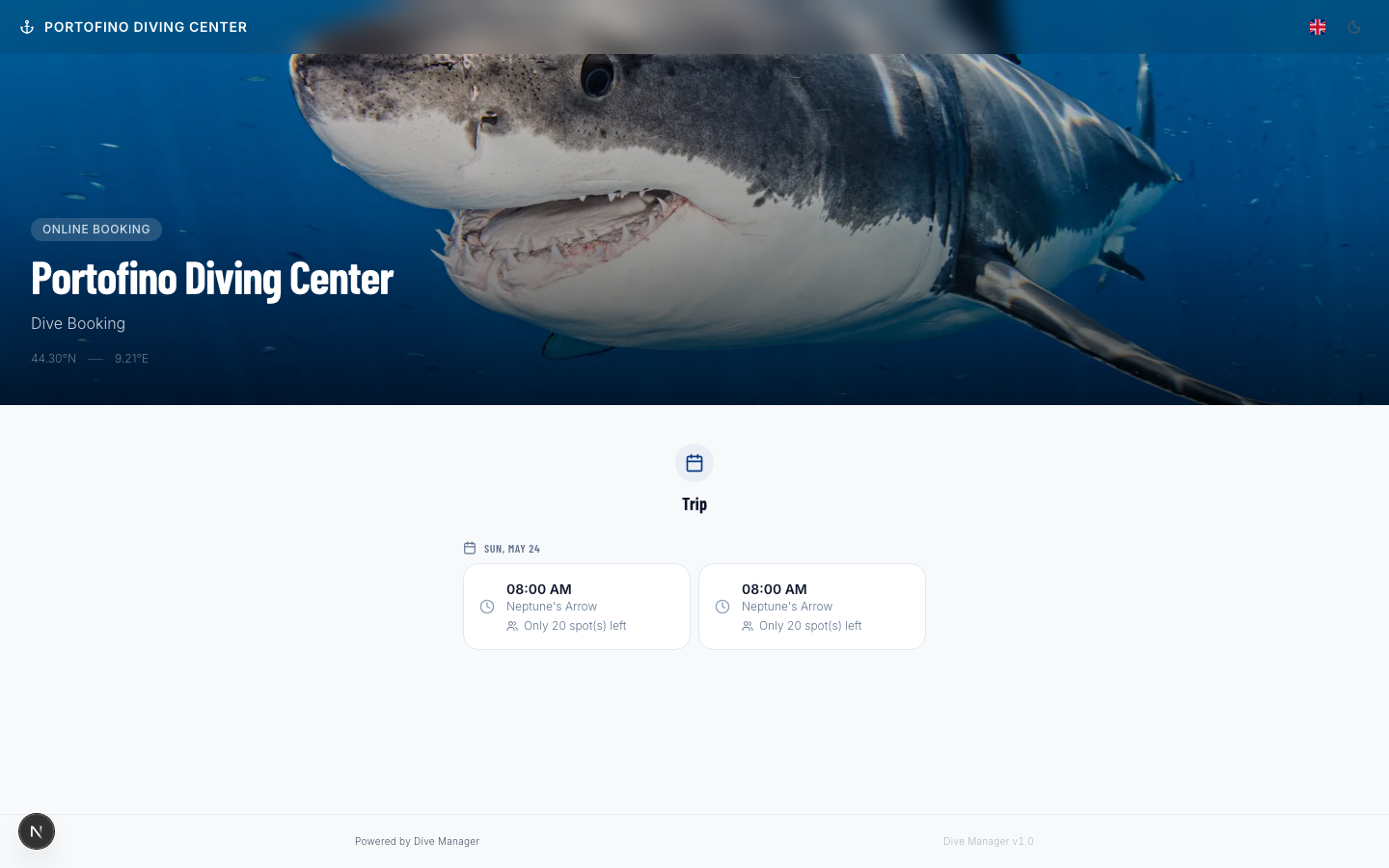
Ogni uscita ha un pulsante Prenota che apre direttamente il wizard di prenotazione. La pagina è disponibile in quattro lingue (Italiano / English / Deutsch / Français), si adatta al dark mode e funziona su qualsiasi dispositivo.
Il wizard di prenotazione
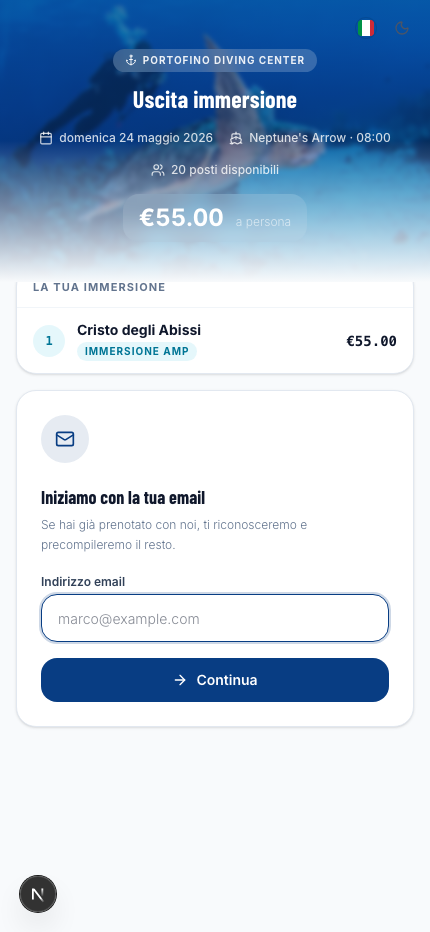
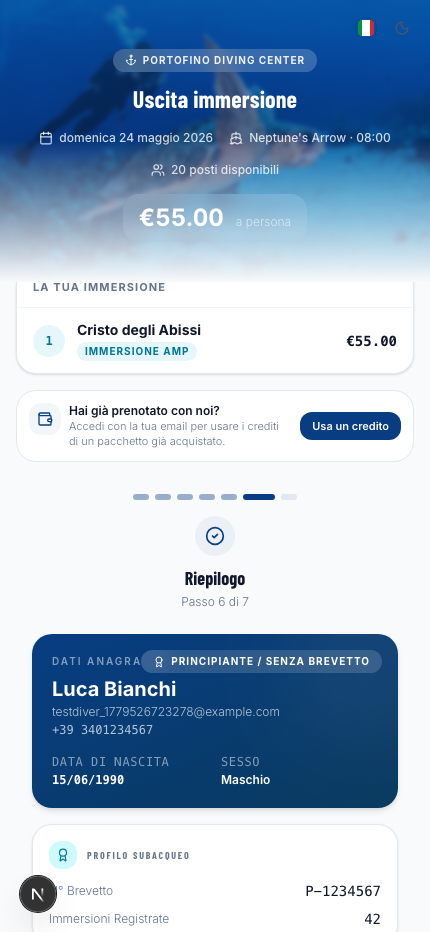
Cliccando Prenota si apre il wizard — un modulo guidato a più passaggi. In cima è sempre visibile il riepilogo dell'uscita così il cliente non perde il filo.
Il wizard inizia con l'inserimento dell'email:
- Nuovo cliente: parte subito, senza registrazione
- Cliente esistente: riceve un codice OTP che verifica l'identità e pre-compila automaticamente tutti i campi
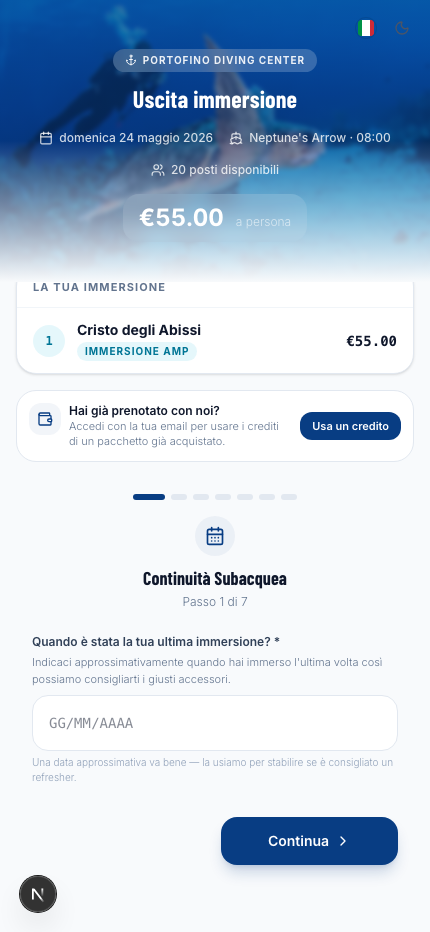
Step 1 — Ultima immersione
Verifica da quanto tempo il cliente non si immerge. Se il centro ha attivato la politica refresher, il sistema avvisa il cliente (o lo blocca, in base alla configurazione).
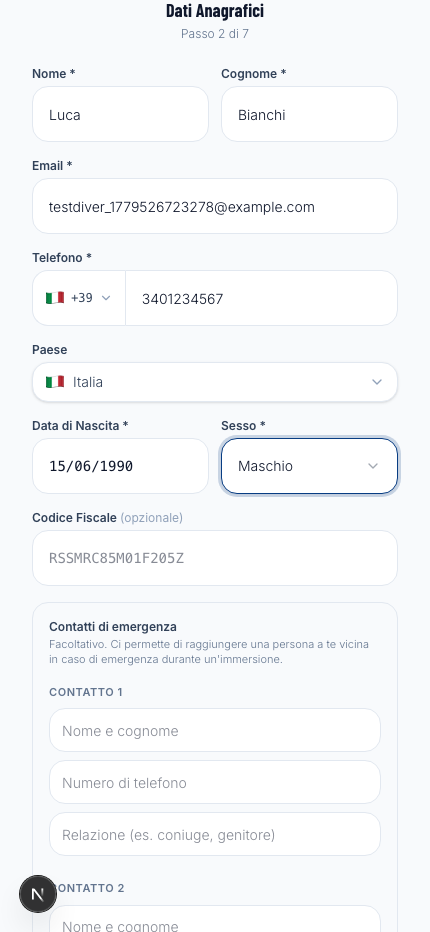
Step 2 — Dati personali
Nome, cognome, email, telefono con prefisso internazionale, data di nascita e genere.
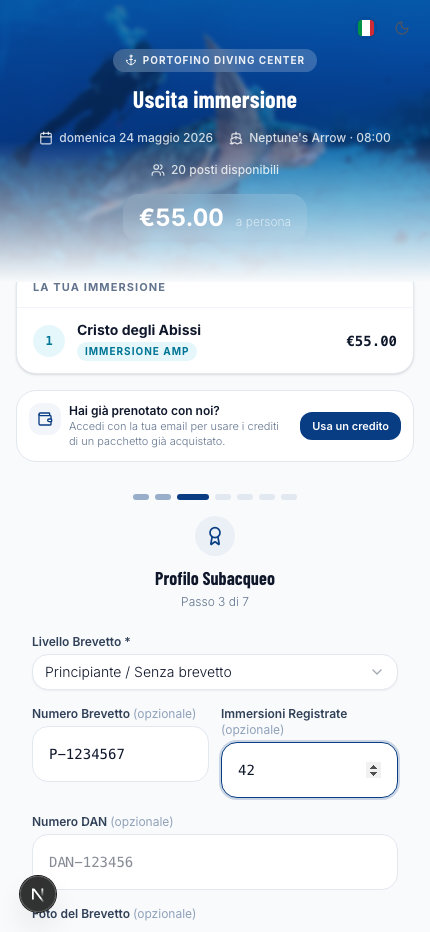
Step 3 — Certificazione
Livello (Principiante, Open Water, Advanced, Rescue, Pro), federazione, numero di brevetto e immersioni nel logbook. Il brevetto può essere fotografato direttamente dal telefono.
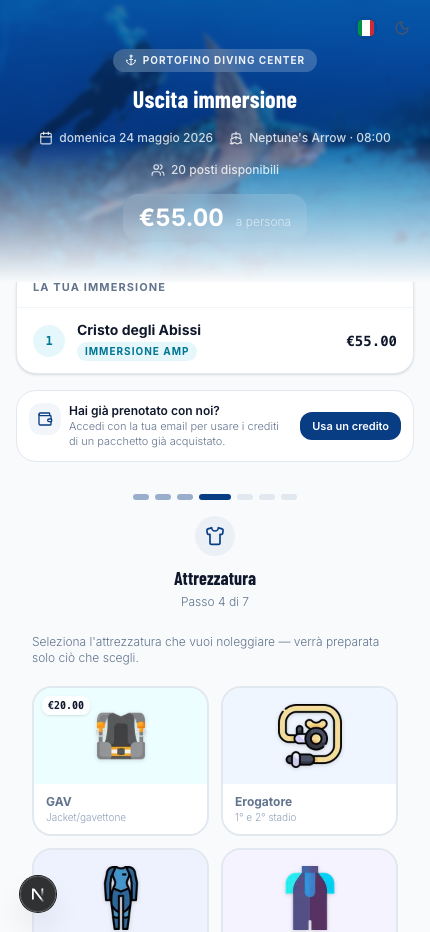
Step 4 — Attrezzatura in noleggio
Il cliente seleziona cosa ha bisogno (muta, BCD, erogatore, pinne, maschera). Per gli articoli con taglia il sistema chiede le misure e calcola automaticamente la combinazione più economica.
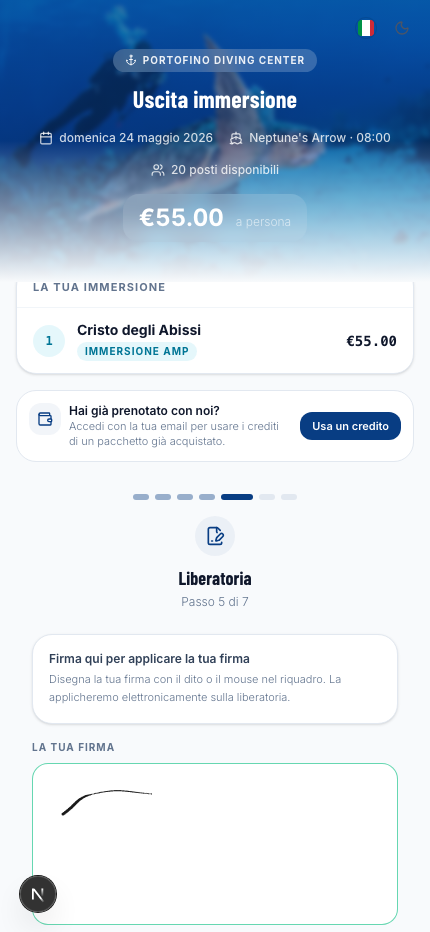
Step 5 — Liberatoria
Il cliente legge il PDF della liberatoria del tuo centro, conferma di averla compresa e firma digitalmente nel riquadro — con il dito sul telefono o col mouse sul desktop. La firma viene stampata sul PDF e archiviata nel profilo.
Step 6 — Riepilogo e pagamento
Riepilogo completo di dati, certificazione, attrezzatura, prezzo finale e liberatoria firmata. Se il centro usa Stripe il cliente paga direttamente qui; al termine riceve un'email di conferma.
:::tip Condividi il link diretto di un'uscita Ogni uscita ha un link diretto che puoi condividere via WhatsApp, email o sui social. Il cliente apre direttamente il wizard pre-caricato per quella data — nessuna ricerca necessaria. :::